USB 케이블 / C 케이블 차이, 240W인데 파일 전송은 왜 느릴까
충전 전력과 데이터 속도, 모니터 출력은 따로 봐야 한다. 같은 단자에 담긴 세 가지 기능을 실제 제품 사양으로 읽는 법.
USB-C 케이블은 단자 모양이 같아도 충전 전력, 데이터 전송 속도와 영상 지원 범위가 다르다. 최대 240W를 지원하면서 데이터는 USB 2 속도로 옮기는 제품도 있다. W·Mbps·Gbps의 의미와 모니터 연결 조건, 새 케이블을 사기 전 확인할 순서를 정리했다.
이 글의 목차
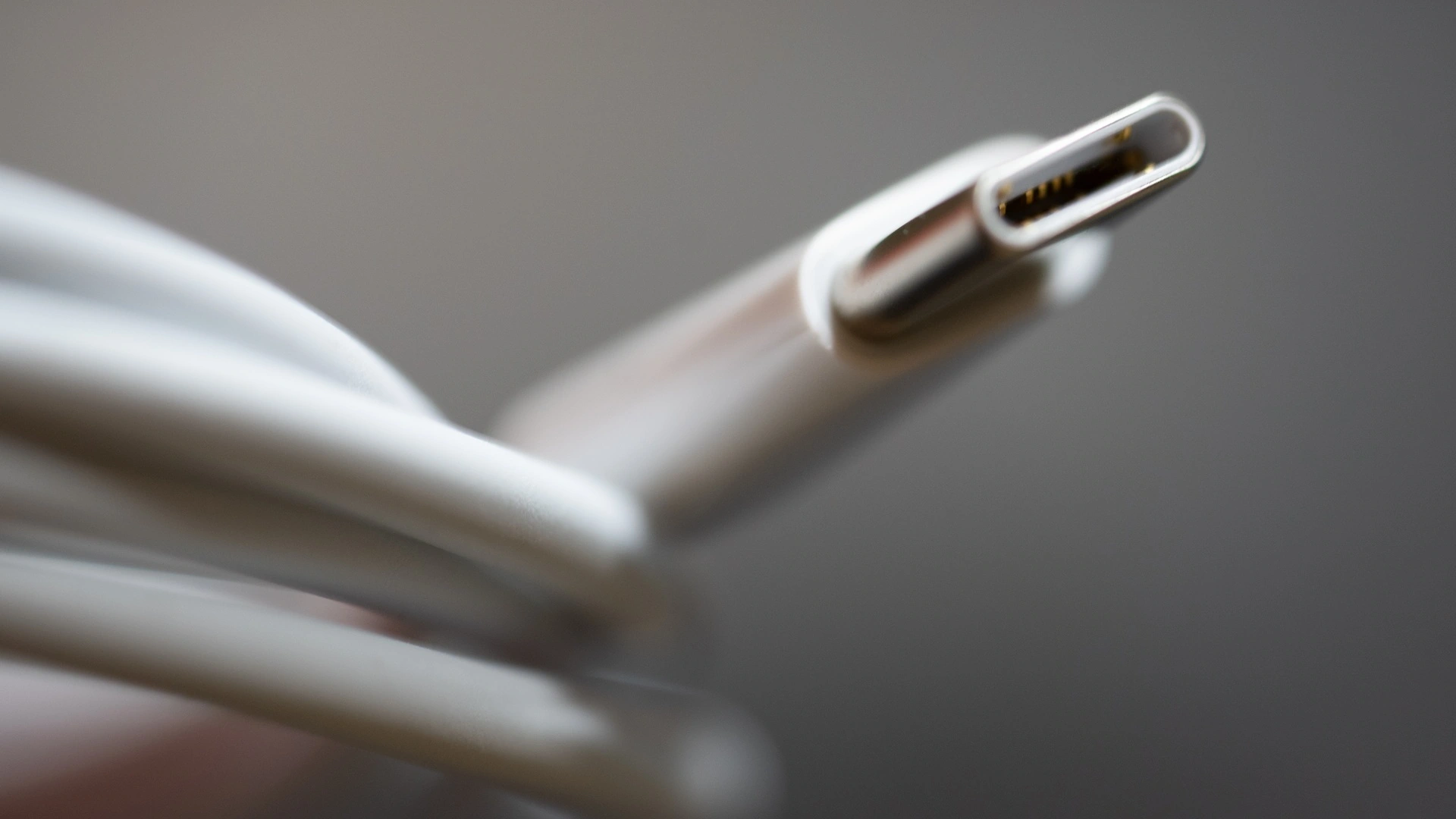
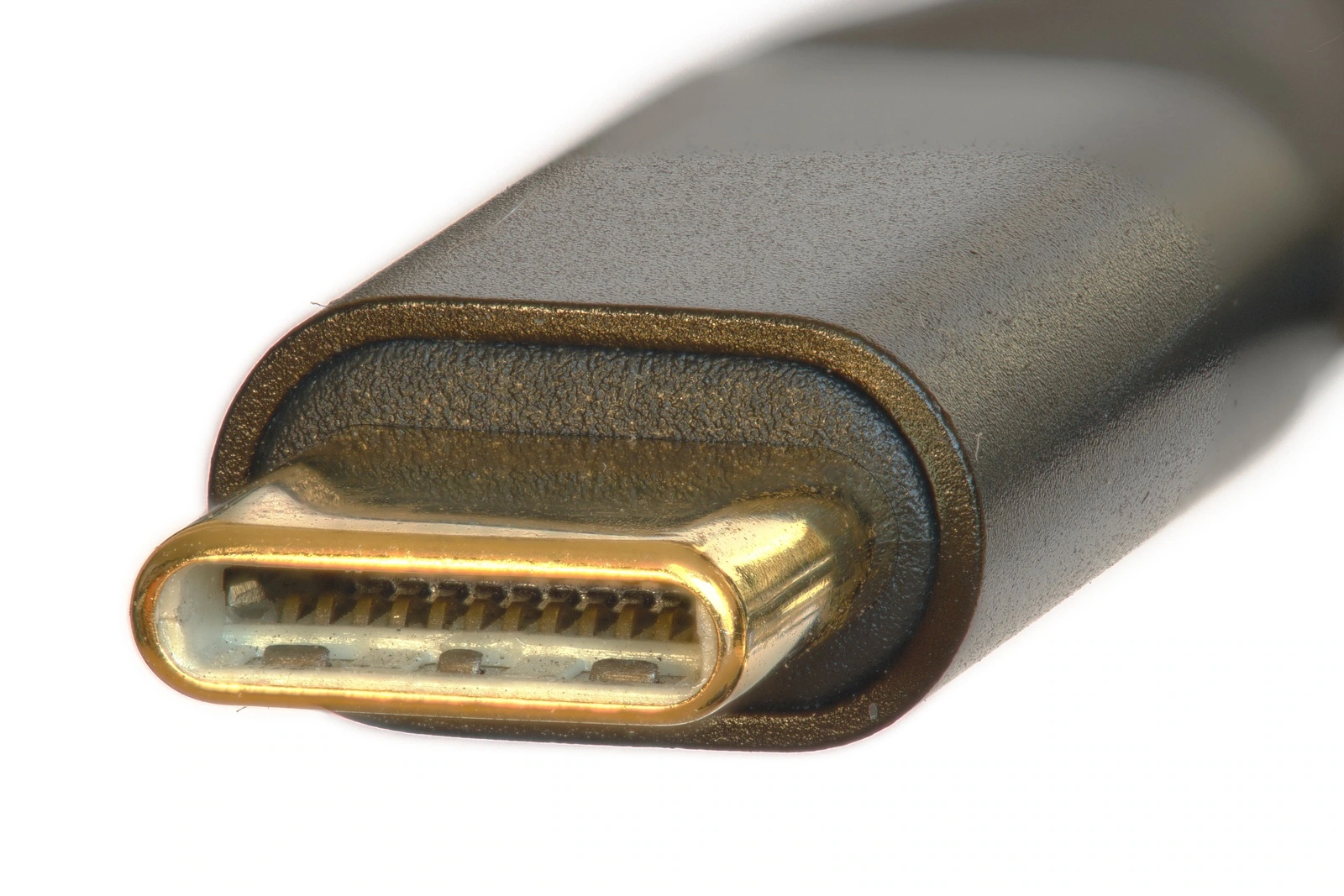
USB-C 케이블 차이를 가장 쉽게 이해하는 방법은 충전 전력과 파일 전송 속도를 나누어 보는 것이다. 포장에 240W라고 적혀 있어도 외장 SSD의 데이터가 빠르게 옮겨진다는 뜻은 아니다. W는 전력의 단위이고, 데이터 전송은 Mbps나 Gbps 등 별도의 사양으로 표시한다.
같은 케이블로 휴대폰은 충전되는데 모니터 화면은 나오지 않는 상황도 이 구분에서 출발한다. 겉으로 보이는 단자는 같아도 연결에 필요한 기능을 모든 제품이 똑같이 갖추고 있는 것은 아니다. [2]
240W 충전과 USB 2 전송은 함께 존재한다
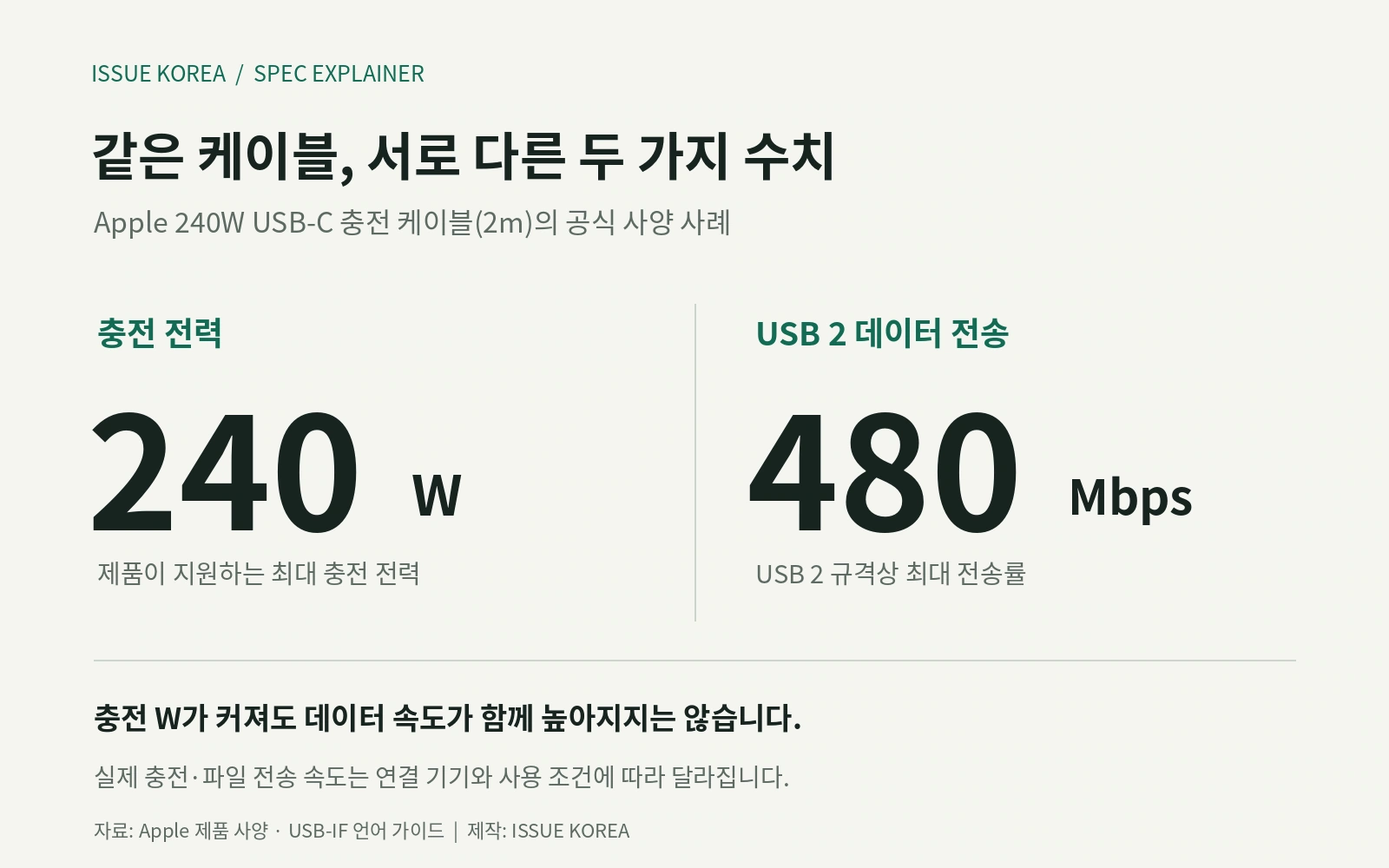
실제 사례가 있다. Apple의 ‘240W USB-C 충전 케이블(2m)’은 공식 제품 설명에 최대 240W 충전과 USB 2 속도의 데이터 전송을 함께 명시한다. 높은 충전 전력을 지원하면서 데이터를 옮기는 규격은 USB 2인 구성이다. [1]
USB-IF 가이드가 설명하는 USB 2.0의 최대 데이터 전송률은 480Mbps다. 따라서 이 제품의 240이라는 숫자를 보고 고속 외장 저장장치용 케이블이라고 판단하기는 어렵다. 제품의 충전 사양을 확인한 다음 데이터 항목도 별도로 읽어야 한다. [2]
USB-C 단자 모양과 성능표가 다른 이유
USB-C는 커넥터 규격이다. USB 3.2나 USB4 같은 데이터 규격, USB Power Delivery(USB PD) 같은 전력 전달 기술과 각각 구분한다. 제조사는 제품 용도에 맞게 지원 기능을 구성하므로 양쪽이 C형 단자인 ‘C to C’라는 설명만으로 충전·데이터·영상 성능이 모두 정해지지는 않는다. [2]
USB-C 케이블 사양에서 따로 읽을 세 항목
항목 | 확인할 표현 | 함께 확인할 대상 |
|---|---|---|
충전 전력 | 60W·100W·240W 등 제조사가 명시한 정격과 충전 규격 | 충전기 출력, 기기의 USB-C 입력, 케이블 전력 지원 |
데이터 전송 | USB 2의 최대 480Mbps, 10Gbps 등 지원 전송률 | PC 포트, 저장장치, 케이블·도크가 공통으로 지원하는 데이터 규격 |
모니터 연결 | 영상 지원 방식과 해상도·주사율 조건 | 영상 출력 포트, 영상 케이블·어댑터, 모니터 입력 |
자료: USB-IF의 규격·인증 안내, VESA와 Microsoft의 연결 조건 설명을 바탕으로 구성. 전송률과 전력은 제품의 지원 범위를 확인하는 값이며 실제 측정 속도를 보장하지 않는다. [2] [3] [5] [6]
480Mbps와 10Gbps는 파일 복사 속도와 어떻게 다를까
사양표의 bps는 초당 전송하는 비트 수를 나타낸다. 파일 크기에서 익숙한 바이트(B)는 8비트다. 십진 단위로 단순 환산하면 480Mbps는 초당 60MB, 10Gbps는 초당 1.25GB에 해당한다.
이 환산값은 원시 비트율을 바이트로 바꾼 결과다. 파일 복사에서는 통신 처리에 쓰이는 데이터와 저장장치 성능, 파일 구성 등이 영향을 주므로 그대로 실측 속도가 되지 않는다. 외장 SSD가 빠른 제품이어도 컴퓨터 포트나 중간 케이블이 더 낮은 데이터 규격으로 연결되면 높은 성능을 모두 활용하기 어렵다.
숫자의 크기만 맞춰 보는 데에도 한계가 있다. Kingston은 USB 3.2 Gen 2x2를 쓰는 XS2000의 최고 성능을 내려면 호스트도 해당 규격을 지원해야 한다고 안내한다. USB4나 Thunderbolt 포트의 표기 속도가 더 커도 연결할 SSD와 공통으로 지원하는 USB 규격은 따로 확인해야 한다. [7]
충전용으로 잘 쓰던 케이블을 SSD에 꽂았을 때 느리다면, 케이블의 W 수치를 다시 비교하기보다 PC 포트·SSD·케이블의 지원 전송률을 나란히 확인하는 편이 원인을 찾기 쉽다. USB 장치가 인식됐다는 사실과 원하는 고속 규격으로 연결됐다는 사실도 구분해야 한다. Kingston도 XS2000 지원 문서에서 호스트 포트의 규격과 케이블 사양을 함께 확인하도록 안내한다. [7]
240W 케이블을 쓰면 충전도 항상 더 빨라질까
케이블의 정격은 실제로 언제나 공급되는 전력이 아니다. USB PD는 연결한 기기 사이에서 필요한 전력을 관리하고 협상하는 기술이다. 케이블뿐 아니라 충전기의 출력과 기기가 지원하는 입력 조건이 맞아야 한다. [4]
예를 들어 최대 출력이 65W인 충전기에 240W 케이블을 연결해도 충전기의 최대 출력이 240W로 늘어나지는 않는다. 실제 충전 전력은 기기가 받을 수 있는 전력과 연결 조건의 영향을 받는다. Microsoft도 빠른 충전을 위해 PC와 충전기, 케이블의 충전 규격과 전력 수준이 맞아야 한다고 설명한다. [6]
USB-IF의 현행 인증 프로그램은 USB-C 대 USB-C 케이블에 60W 또는 240W 전력 표시를 요구하고, USB 2.0 케이블을 제외한 제품에는 지원 데이터 속도 표시도 요구한다. 이는 인증 프로그램의 표시 정책이다. 모든 시판 케이블의 기능을 두 숫자만으로 단정하기보다 보유 제품의 제조사 사양과 정확한 모델 정보를 함께 확인해야 한다. [3]
USB-C 모니터 연결은 영상 기능부터 확인한다
모니터 연결에는 전원과 데이터 외에 영상 신호를 보내는 기능이 필요하다. 널리 쓰이는 방식 중 하나가 DisplayPort Alt Mode다. VESA는 이 방식으로 USB-C 커넥터와 케이블을 통해 영상·음성을 전달하고, 지원 구성에서는 USB 데이터와 전력도 함께 실을 수 있다고 설명한다. [5]
여기서 확인 대상은 케이블 하나로 끝나지 않는다. 노트북이나 태블릿의 해당 포트가 영상을 내보내는지, 케이블 또는 어댑터가 그 방식을 전달하는지, 모니터의 연결 단자가 영상 입력용인지가 모두 맞아야 한다. 충전이 된다는 사실은 이 영상 경로까지 확인했다는 뜻이 아니다.
일반적인 DP Alt Mode 방식의 USB-C 대 HDMI 어댑터 역시 영상 출력이 가능한 소스 포트를 전제로 한다. 어댑터에 HDMI 단자가 있다는 이유만으로 원래 영상 기능이 없던 USB-C 포트에 그 기능이 새로 생기는 것은 아니다. 포트 옆 로고는 단서로 삼고, 최종 지원 범위는 정확한 모델의 공식 설명서에서 확인하는 편이 좋다. [5]
새 USB-C 케이블을 사기 전 확인할 순서
USB-C 케이블 차이를 알았다면 문제가 생긴 연결에서 필요한 기능부터 좁힐 수 있다. 파일 전송이 느린 경우에는 데이터 규격을, 충전이 느린 경우에는 충전 규격과 전력 조건을, 화면이 안 나오는 경우에는 영상 경로를 먼저 살핀다.
원하는 기능과 기기 모델을 적는다. 충전, 외장 SSD 파일 이동, 모니터 연결 가운데 무엇을 하려는지 정하고 연결할 두 기기의 정확한 모델명을 확인한다.
사용 중인 포트의 사양을 찾는다. 제품 전체에 USB-C가 있다는 설명보다 실제 꽂은 포트의 데이터 속도·충전·영상 지원 범위를 확인한다.
중간 장치를 줄여 본다. 허브·도크·연장선을 거쳤다면 지원이 확인된 케이블로 가능한 직접 연결을 시험한다. Microsoft도 USB-C 문제에서 올바른 포트와 직접 연결 여부를 점검하도록 안내한다. [6]
한 번에 한 요소만 바꾼다. 포트나 케이블을 하나씩 바꿔야 결과 차이를 해석하기 쉽다. 제품에 동봉됐거나 제조사가 해당 용도로 명시한 케이블이 있다면 비교 기준으로 쓸 수 있다.
다음에 구분할 수 있게 기록한다. 확인된 케이블에 ‘충전 240W / 데이터 USB 2’처럼 실제 사양을 적어 두면 충전용과 저장장치용을 다시 구분하기 쉽다. 모델 정보를 알 수 없는 선에는 외관만 보고 등급을 붙이지 않는다.
결국 USB-C 케이블을 고를 때 필요한 것은 가장 큰 숫자 하나가 아니라, 사용할 기기와 목적에 맞는 사양이다. 충전 전력과 데이터 속도를 따로 읽고 영상 연결 조건까지 확인하면, 이미 잘 쓰던 케이블이 다른 작업에서는 기대와 다르게 동작하는 이유를 이해할 수 있다.
참고자료
Apple · 240W USB-C 충전 케이블(2m) 제품 사양발표일 표기 없음 · 확인 2026-10-19
USB-IF · USB Type-C and USB 2.0 Type-C Cable and Connector Language Usage Guidelines2023-03-20 문서 파일 · 확인 2026-10-19
USB-IF · Cables and Connectors갱신일 표기 없음 · 확인 2026-10-19
USB-IF · USB Charger and USB Power Delivery갱신일 표기 없음 · 확인 2026-10-19
VESA DisplayPort · FAQ — DisplayPort Over USB-C갱신일 표기 없음 · 확인 2026-10-19
Microsoft · Windows에서 USB-C 문제 해결갱신일 표기 없음 · 확인 2026-10-19
Kingston · XS2000 Portable SSD — Support갱신일 표기 없음 · 확인 2026-10-19
자료 확인일: 2026년 10월 19일. 전력·전송률은 제조사와 표준 기관의 지원 사양을 바탕으로 한 값이며 실제 충전·파일 복사 측정값과 구분한다.